 Draft AI
インスタのカルーセル投稿のやり方|企画から投稿までの作り方
インスタのカルーセル投稿のやり方を解説します。スマホとパソコンでの投稿手順、枚数の上限、画像サイズ、音楽、下書き保存、投稿後の編集までを順に説明し、スライドの作り方も紹介します。
インスタのカルーセル投稿のやり方は、iPhoneなら[作成] → [投稿] → [複数を選択]の順にタップして、載せたい写真を選ぶだけです。写真と動画は自由に組み合わせて、1つの投稿に合計20点まで載せられます。
この記事では、スマホとパソコンでの投稿手順と、スライドに適した画像サイズを解説します。デザイナーに頼まずにスライドを作る5つの方法と、最後までスワイプしてもらう文章の組み立て方も紹介します。後半では、音楽の追加、下書きの保存、投稿後の編集にも触れます。
インスタのカルーセル投稿とは
カルーセル投稿は、複数のスライドを1つにまとめた投稿で、複数枚投稿とも呼ばれます。写真と動画を合わせて最大20点まで載せられます。フィードには最初のスライドとその下に並んだ点が表示され、スワイプすると続きが見られます。「いいね!」やコメントは投稿全体に対して表示されます。また、投稿内の動画はリールとして扱われないため、リールタブには表示されません(出典:Instagramヘルプセンター)。
調査でわかったカルーセル投稿の効果
カルーセル投稿をリールや写真1枚の投稿と比べた調査を4つ紹介します。どの調査でも、カルーセル投稿は反応や保存を集めやすく、まだフォローしていない人にはリールのほうが届きやすいという結果です。
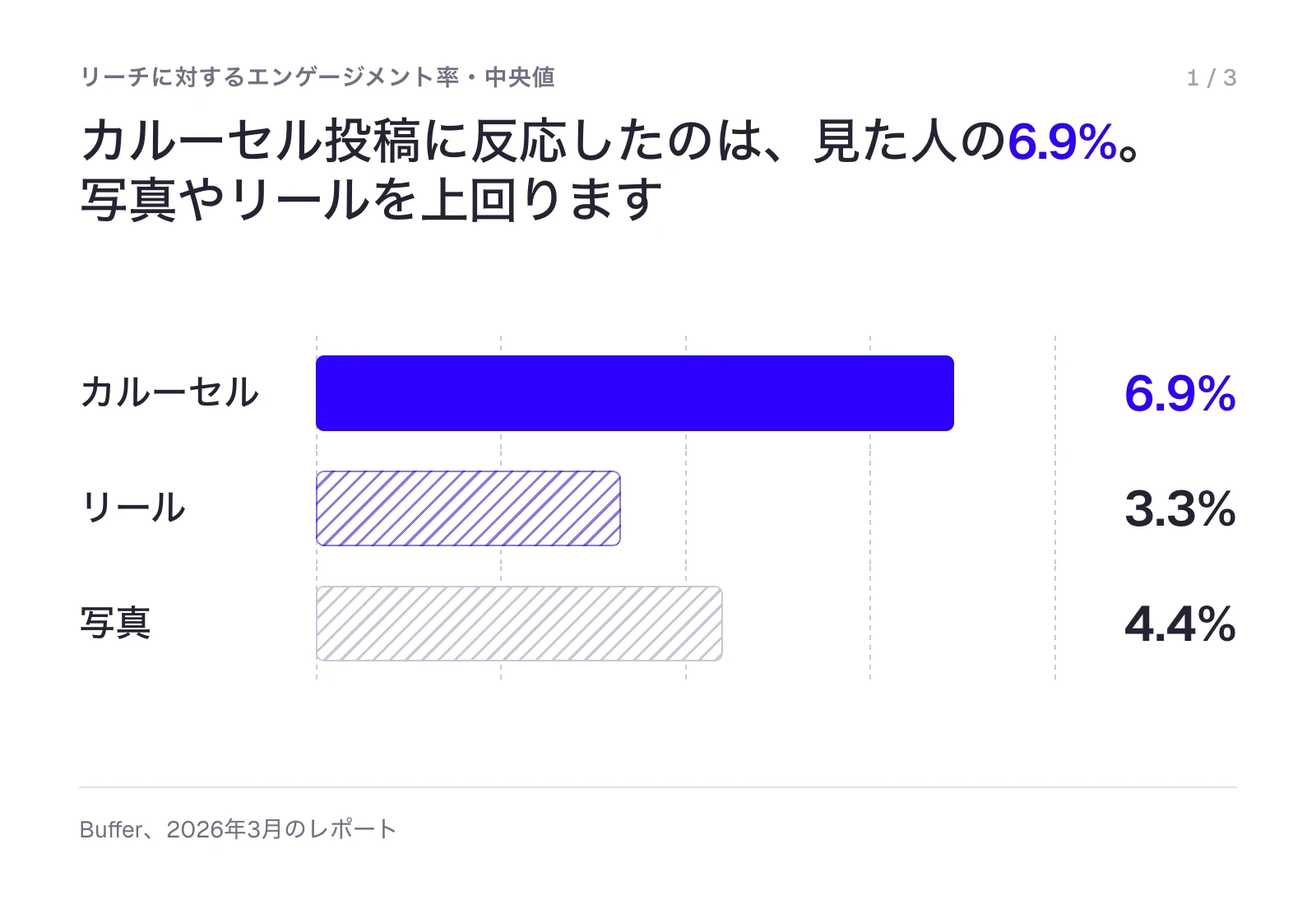
Bufferの2026年3月のレポートでは、投稿を見た人のうち反応した人の割合(エンゲージメント率)の中央値が、カルーセル投稿6.9%、写真1枚の投稿4.4%、リール3.3%でした。
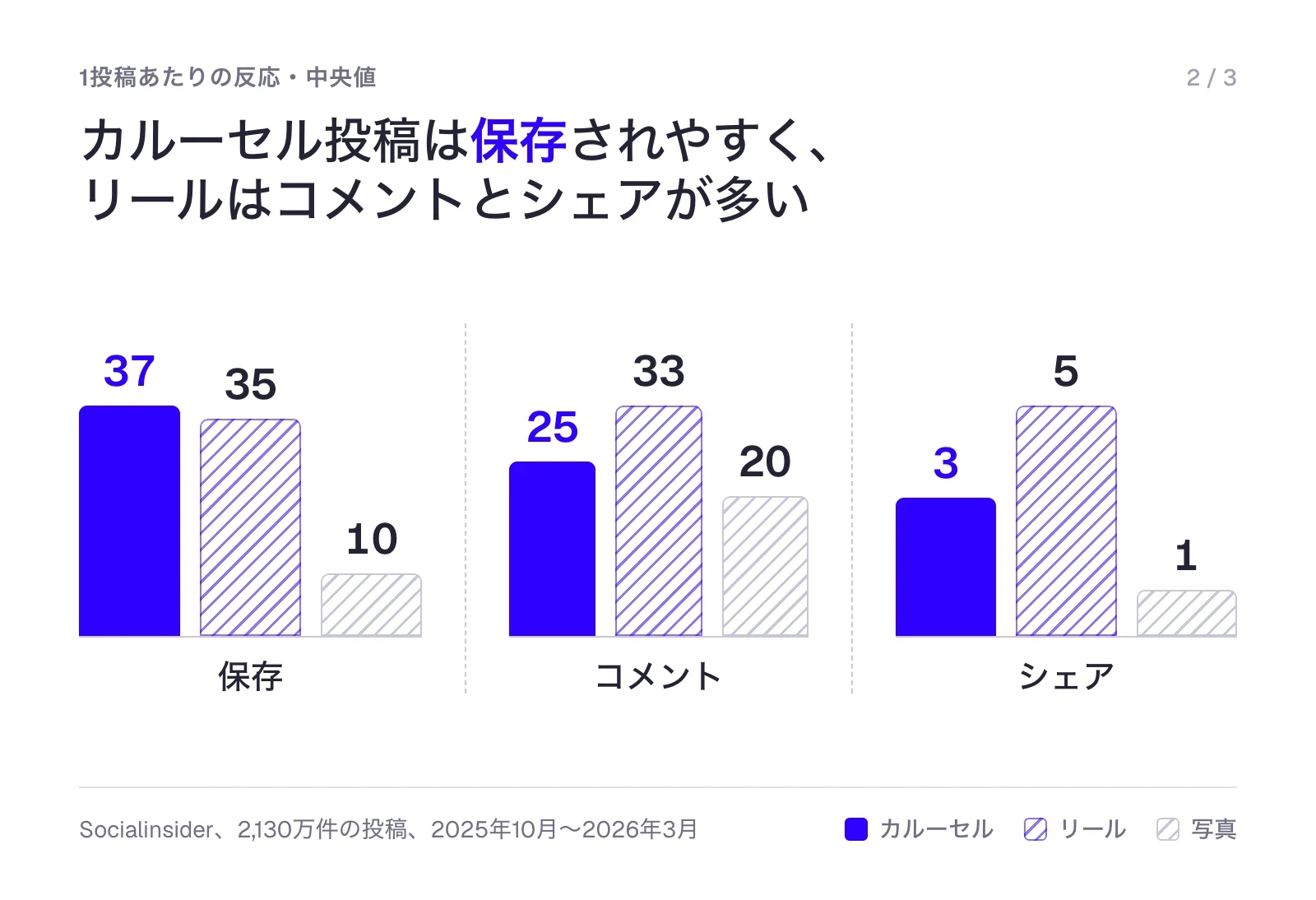
Socialinsiderの調査(2025年10月~2026年3月、ブランド投稿2,130万件)では、1投稿あたりの保存数の中央値がカルーセル投稿37件、リール35件、写真10件でした。コメントとシェアはリールが最多で、リール33件と5件、カルーセル投稿25件と3件、写真20件と1件です。
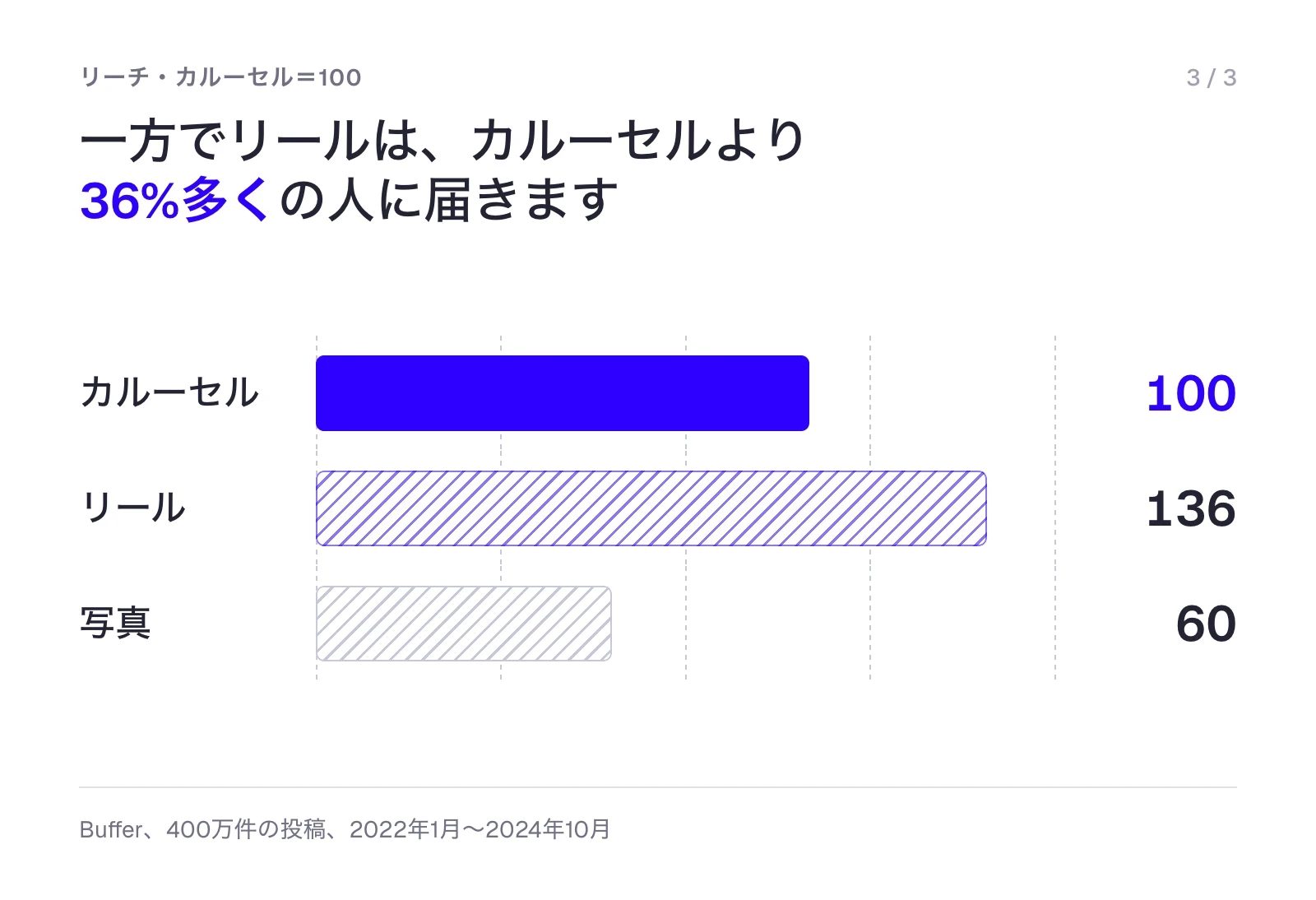
Bufferが2022年1月~2024年10月に同サービス経由で公開された400万件超の投稿を分析したところ、カルーセル投稿の反応数(「いいね!」、コメント、保存、シェア)はリールの1.12倍、写真1枚の投稿の2.14倍でした。一方、リーチはリールがカルーセル投稿の1.36倍、写真の2.25倍で、フォロワー以外にも届きやすい結果です(出典:Buffer)。
2026年6月に発表されたMetricoolの調査(約2,440万件)では、カルーセル投稿の保存数は写真1枚の投稿の9倍でした。2026年の投稿数は前年比でカルーセル投稿が24%、リールが35%、写真が12%増えています。
カルーセル投稿が動画より手軽に作れる理由
動画を作るには、台本を考え、撮影して編集する工程があります。カルーセル投稿なら、スマホにある写真に短い文章を重ねるだけで作れる場合もあります。たとえば心理カウンセラーなら、「頼まれると断れない」といったよくある悩みを取り上げられます。手持ちの写真に、スライドごとに短い解説を添えれば完成です。
カルーセル投稿は、手順やチェックリスト、仕組みの解説など、あとで見返す内容に向いています。「初回カウンセリングの前に準備すること」なら、予約した人が保存しておき、相談前に確認できます。集客の導線を解説した投稿なら、読者が自分のサービスへの申し込みの流れを整えるときに見返せます。
スマホでインスタのカルーセル投稿をするやり方
インスタのカルーセル投稿のやり方は通常のフィード投稿とほぼ同じで、写真や動画を複数選ぶ点だけが違います。インスタの複数枚投稿のやり方を、InstagramヘルプセンターのiPhone版の手順に沿って紹介します。
- 画面上部の[作成]をタップするか、フィードで右にスワイプします。
- [投稿]をタップし、続けて[複数を選択]をタップします。
- スマホのライブラリから、載せたい写真や動画を合計20点まで選びます。
- 写真をタップし、枠の中で位置を調整してトリミングします。右上の[次へ]をタップします。
- すべての写真や動画に同じフィルターをかけるには、画面下部でフィルターを選びます。写真を個別に編集する場合は、対象の写真をタップします。
- 順番を変えるには、写真を長押しして、置きたい位置までドラッグします。投稿から外す写真は、長押ししてゴミ箱のアイコンまでドラッグします。[次へ]をタップします。
- 投稿全体にキャプションを付けるなら[1件のキャプション]を、スライドごとに付けるなら[複数のキャプション]を選びます。
- 必要に応じて位置情報を追加します。写真ごとに人をタグ付けするには、[タグ付けする人]をタップします。
- [シェア]をタップします。
正方形・縦型・横型のうち、選んだフレームの形が投稿全体に適用されるので、スライドは同じ縦横比で用意します。動画を複数含むとアップロードに時間がかかることがあるため、通信が安定している場所で投稿します。
パソコンでインスタのカルーセル投稿をするやり方
インスタのカルーセル投稿は、パソコンからでもスマホと同じようなやり方で作れます。ブラウザーでinstagram.comを開けば、外部サービスを使わずにそのまま投稿できます。
- 画面左側の[作成]をクリックし、[投稿]、[コンピューターから選択]の順に進みます。
- 複数選択のアイコンをクリックし、載せたい写真や動画を合計20点まで追加します。
- 写真をトリミングするには、写真をドラッグして、見せたい部分が枠に収まるように位置を調整します。右上の[次へ]をクリックします。
- スライドをドラッグして順番を変えます。外したいスライドがあれば、その横の「×」をクリックします。並び順が決まったら、右上の[次へ]をクリックします。
- フィルターはすべてのスライドにまとめてかけられます。個別にかける場合は、対象の写真や動画をクリックしてからフィルターを選びます。
- キャプションを入力し、必要に応じて位置情報を追加したり、写真に人をタグ付けしたりします。最後に[シェアする]をクリックします。
スマホとの違いは2つあります。パソコンで付けられるキャプションは、カルーセル投稿全体で1件です。また、パソコンでは下書きの保存ができません。
インスタのカルーセル投稿に合う画像サイズ
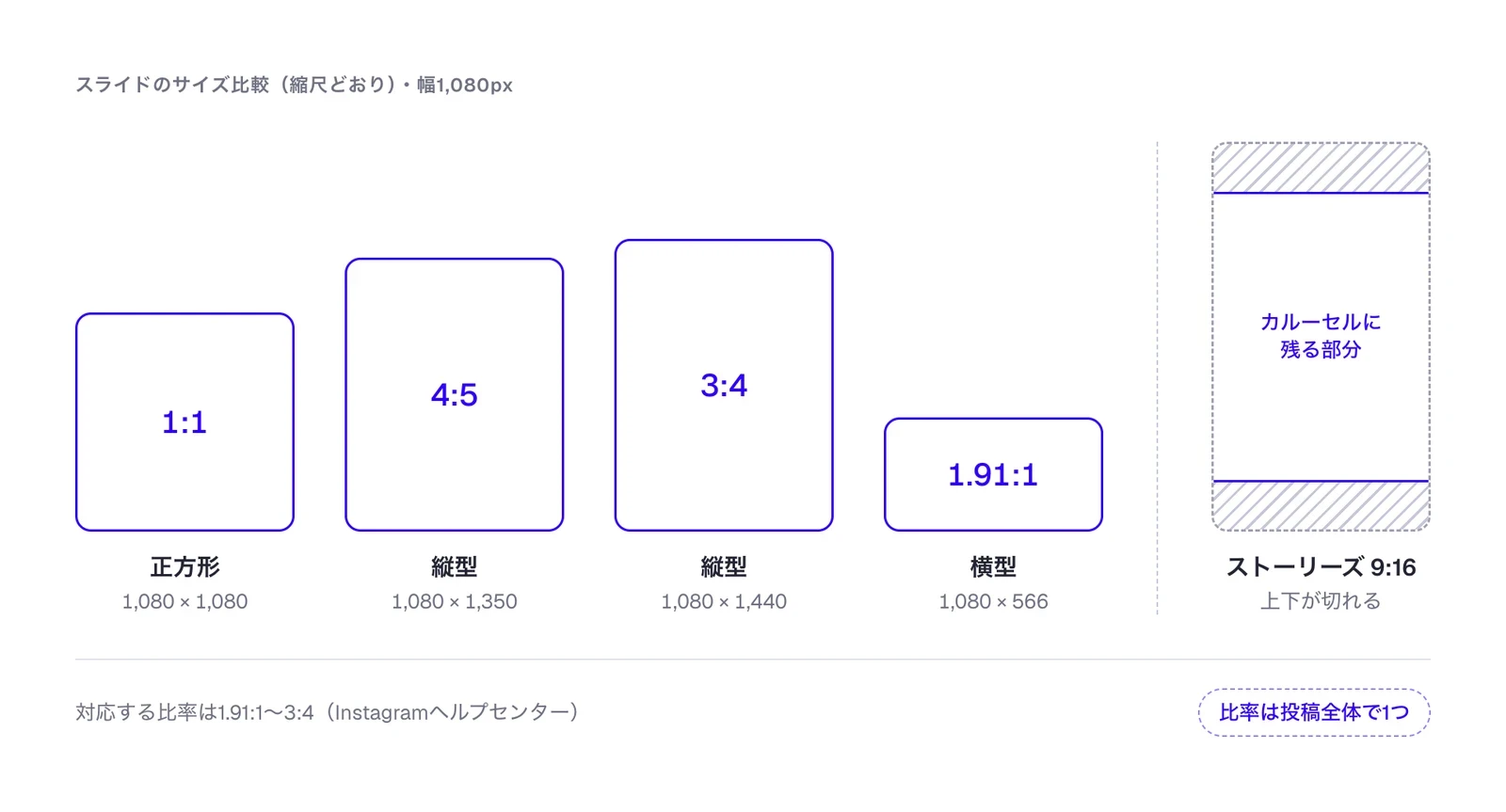
カルーセル投稿のスライドは、幅1,080ピクセルで用意します。インスタが対応する画像の縦横比は、横長の1.91:1から縦長の3:4までです。正方形・縦型・横型のうち、選んだ枠の形は、同じ投稿に含まれるすべての写真と動画に適用されます。使いたい形式が決まったら、下の表を目安にスライドの幅と高さを設定します。
| 形式 | 比率 | サイズ(ピクセル) |
|---|---|---|
| 正方形 | 1:1 | 1,080 × 1,080 |
| 縦型 | 4:5 | 1,080 × 1,350 |
| 縦型 | 3:4 | 1,080 × 1,440 |
| 横型 | 1.91:1 | 1,080 × 566 |
対応範囲を外れた縦横比の写真は、投稿時にトリミングされます。幅が320ピクセル未満の写真は320ピクセルに拡大され、1,080ピクセルを超える写真は1,080ピクセルに縮小されます。すべてのスライドを同じ縦横比で作り、写真のどこを枠内に残すかも、投稿前に決めておきます(出典:Instagramヘルプセンターの画像解像度の案内)。
ストーリーズの画像は縦型で、3:4よりも縦に長いため、カルーセル投稿に使うと上下が切れます。セミナー名や個別相談の案内など、読んでほしい文字は画面の中央寄りに置きます。
インスタのカルーセル投稿のスライドの作り方:無料でも使える5つの方法
デザインの経験がなくても、スライドは作れます。インスタの中でも、別のアプリでも無料で作り始められます。話した内容を文章にしてスライドに配置する方法から、レイアウトを一から自分で作る方法まで、インスタのカルーセル投稿の作り方を5つ紹介します。
Draft AI
Draft AIでは、伝えたいことを自分の言葉で話すと、アプリが余分な部分を省き、話し手の文体に合わせて文章をまとめます。題材が浮かばないときは、専門分野に合った投稿アイデアを探せます。インスタやTikTokの動画リンクをもとに、自分のカルーセル投稿を作ることもできます。無料で試せます。

内蔵の編集機能では、テンプレート、フォント、配色、縦横比を選べます。スライド上の文字や写真は自由に動かせて、完成したスライドはスマホに保存できます。
たとえば、クライアントの不安にどう向き合うかを伝えたいとき、スライド用の文章を書くより口頭で説明するほうが楽な人に向いています。デメリットは、iPhone専用のアプリであることと、スライドに載せる写真を自分で選ぶ必要があることです。

インスタのストーリーズ
ストーリーズの編集画面を開き、写真を追加して、その上に文字を入れます。画面上部の[保存]をタップすると、ストーリーズに公開せずに画像をカメラロールに保存できます。保存した画像は、あとでカルーセル投稿にまとめます(出典:Instagramヘルプセンター)。
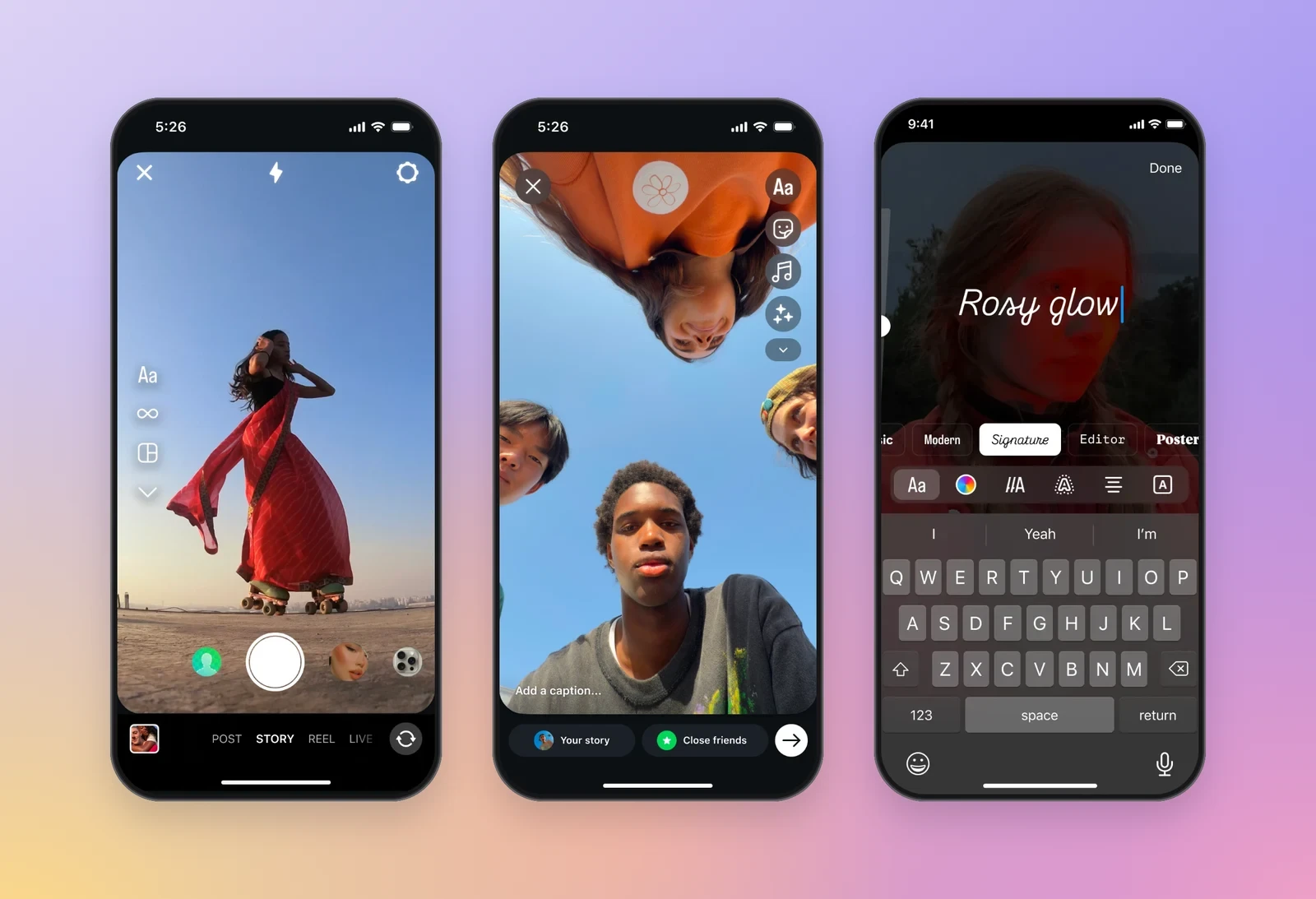
無料で使えて、写真に短い説明を添えるだけで伝わる内容に向いています。たとえば、オンラインセミナーの告知や、個別相談で伝えた3つのポイントをまとめる投稿です。デザインの選択肢は限られていて、ストーリーズの縦長画像をフィードに載せると上下が切れます。
Edits
Editsはインスタが提供する無料アプリで、有料サブスクリプションのEdits Plusもあります。カルーセルの編集機能は2026年10月に追加されました。写真・動画・文字を同じキャンバスに配置し、写真や見出しを2枚のスライドにまたがるように置けます。完成したカルーセルはダウンロードするか、Editsからインスタに直接投稿できます(出典:PetaPixel)。
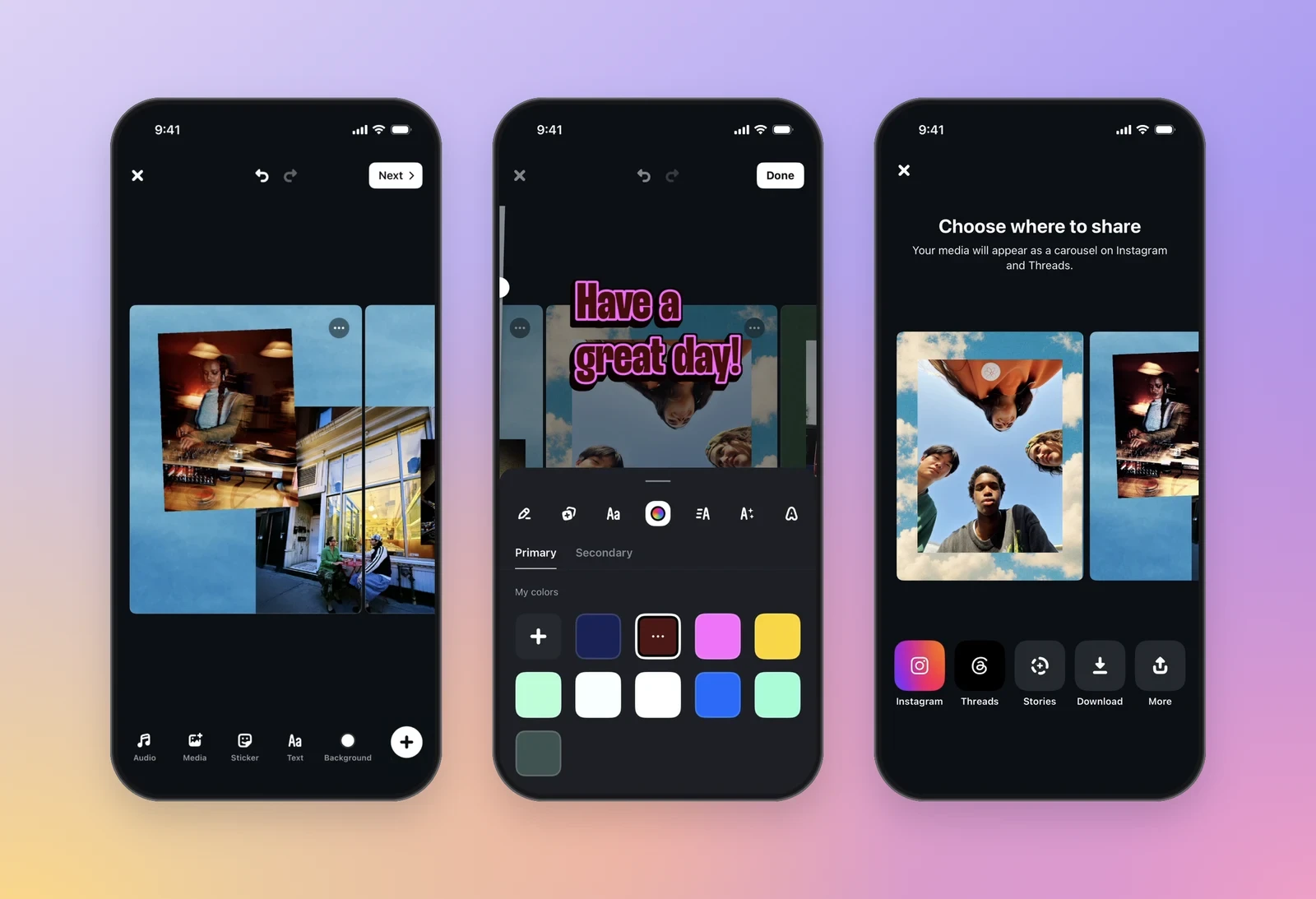
登壇したときの写真と、会場の様子を撮った短い動画を同じカルーセル投稿にまとめたいときに向いています。カルーセルの編集機能は追加されたばかりで、提供開始時に使えたのはiPhone版だけでした。
Canva
Canvaでは、テンプレートを選び、文字と写真を差し替えてスライドを作ります。オンライン講座のカリキュラムなど、材料がすでにそろっていて、内容をスライドごとに整理したいときに向いています。使いたいデザインはインスタのカルーセル投稿用テンプレートから選べます。
無料プランがあり、有料のProプランでは使えるテンプレートが増え、AIツールや予約投稿も使えます。Proの料金は国によって異なるため、最新の金額はCanvaの料金ページで確認できます。

テンプレートで文字や写真の配置は決まります。各スライドに何を書くかは、自分で考える必要があります。
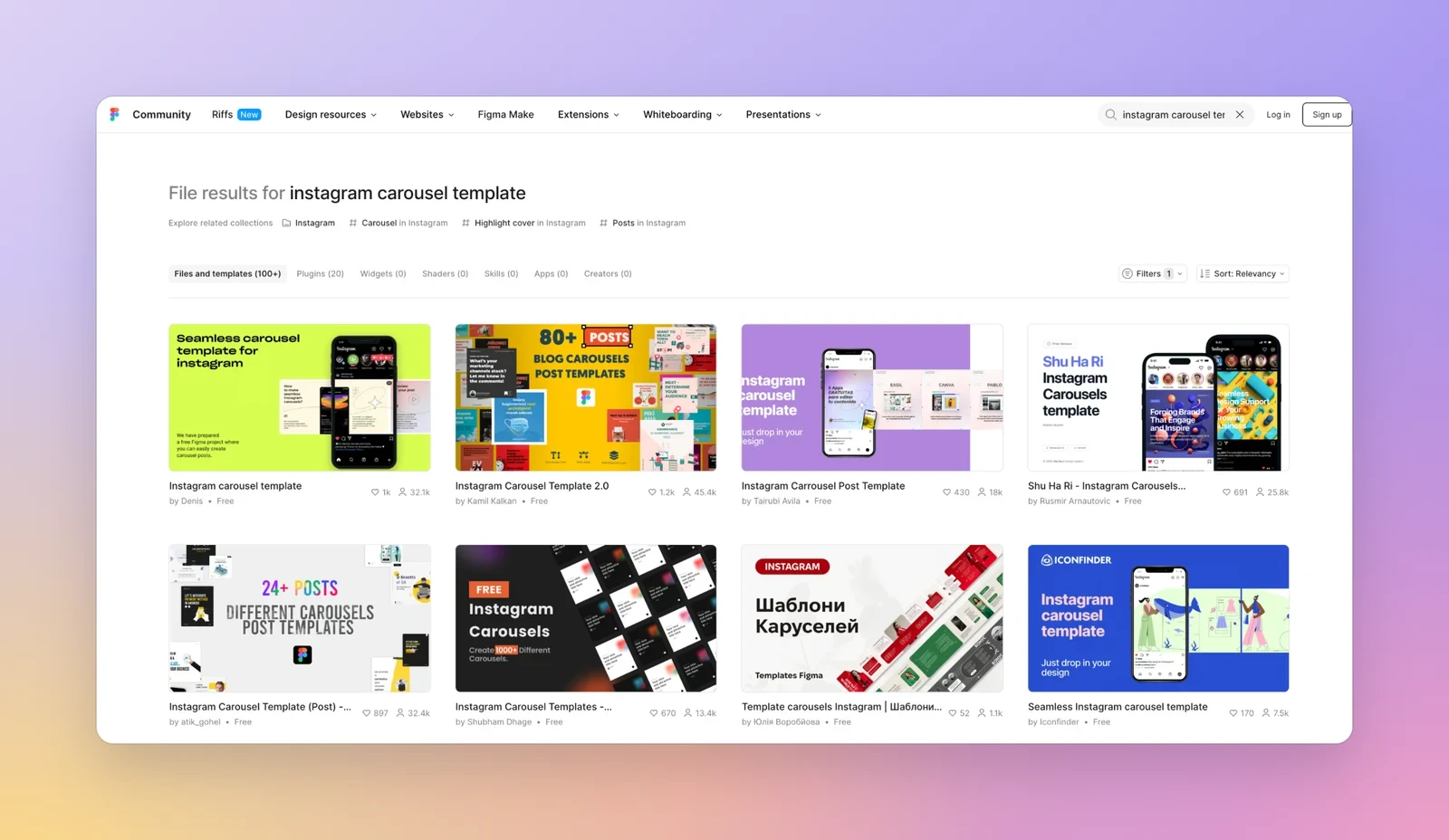
Figma
Figmaではスライドのレイアウトを一から作り、文字や画像をどこに置くかを自分で決めます。無料で始められます。
たとえば、お客様の事例紹介をシリーズにして、見出しの位置や配色をそろえたいときに向いています。ブランドのスタイルを反映しやすい反面、フォントや配色、レイアウトはすべて自分で決めます。そのぶん時間とデザインのスキルが必要です。
5つの方法の比較
料金、作りたい投稿、作業の負担を比べて選べます。
| 方法 | 料金 | 向いている人 | 主なデメリット |
|---|---|---|---|
| Draft AI | 無料で試せる | 文章を書くより口頭で説明するほうが楽な人 | iPhoneのみ、写真は自分で選ぶ |
| インスタのストーリーズ | 無料 | 写真に短い文章を添えたい人 | デザインの選択肢が少なく、縦長画像はフィードで上下が切れる |
| Edits | 無料、有料のEdits Plusも | 写真と短い動画を同じ投稿にまとめたい人 | カルーセルの編集機能は提供開始時にiPhone版のみ |
| Canva | 無料プランあり、有料のProプランも | 材料がそろっていて、テンプレートを使いたい人 | スライドの文章は自分で考える必要がある |
| Figma | 無料で始められる | ブランドのスタイルをそろえたい人 | 作成に時間とデザインのスキルが必要 |
カルーセル投稿の文章の組み立て方
どのツールを使う場合も、インスタのカルーセル投稿の文章の作り方は同じで、3つの部分に分けて考えます。1枚目では、読者が続きを読みたくなる理由を伝えます。中盤のスライドではテーマに沿って解説し、最後のスライドでは読み終えたあとにできることを1つ提案します。
カルーセル投稿の1枚目に何を書くか
1枚目には、続きをスワイプするきっかけになる短い見出しを置きます。この見出しをフックと呼びます。たとえば「大事なことを先延ばしにしない方法」なら、何に困っている人に向けた投稿か、読むと何ができるようになるかがひと目で伝わります。
読者がすでに悩みを自覚しているなら、「大事なことほど、なぜ後回しにしてしまうのでしょうか?」と問いかける書き出しも使えます。この見出しを使うときは、続くスライドで、読者が自分の先延ばしの原因を見つける方法を示します。ほかの書き出しは、テーマ別のフック集にあります。
カルーセル投稿のスライドの並び順
まず、1枚目の見出しで約束した内容を届けるために、何を伝える必要があるかを書き出します。手順を解説する投稿なら、読者が実際に取り組む順に並べます。1枚のスライドに載せる行動は1つに絞り、取りかかり方がわかる具体例や目安を添えます。先延ばしがテーマなら、次のように書けます。
- 「やることを1つの行動で書きます。『サイトを何とかする』とだけ書くと、何から手をつけるかが決まりません。『トップページの文章を書く』まで具体的にします」
- 「タイマーを10分にセットして、最初の部分だけやります。続きはあとで仕上げれば大丈夫です」
- 「作業を始める直前に、どんな気持ちになるかに目を向けます。作業そのものを後回しにしているのか、取りかかるときの嫌な気持ちを避けているのかが見えてきます」
スマホに個別相談中の写真や、ノートパソコンで作業している写真、セミナーに登壇したときの写真があれば、スライドに使えます。写真の上に、そのスライドで伝える手順の文章を重ねます。実際に仕事をしている写真のほうが、素材サイトの画像よりも、どんな人が解説しているのかが伝わります。
カルーセル投稿の最後のスライドに何を書くか
最後のスライドには、読者が読み終えたあとに役立つ行動を1つ書きます。先延ばしへの対処法をまとめた投稿なら、「また先延ばししそうなときに見返せるよう、この投稿を保存してください」と書けます。
読者とのやり取りを続けたい場合は、投稿のテーマに沿った無料の資料(リードマグネット)を案内します。「コメントに『スタート』と書いてくれた方に、10分でできるワークをお送りします」のように、何がもらえるかと受け取り方を伝えます。無料のワークをきっかけに、個別相談や講座につなげられます。送付を自動化している場合は、コメントしたあとにDMが届き、受け取った資料を開けるか確認します。
音楽・下書き・投稿後の編集
音楽、あとで投稿するための下書き、公開後の修正の3つは、投稿の直前や直後になって気になりやすいポイントです。それぞれの扱いをまとめます。
カルーセル投稿の音楽
写真だけのカルーセル投稿には、2023年8月から音楽を付けられます(出典:Metaの発表)。動画を含むカルーセル投稿にも、2024年6月から音楽を付けられるようになりました(出典:Social Media Today)。
カルーセル投稿を下書きに保存する方法
インスタのカルーセル投稿を下書きに保存するやり方はスマホ専用で、作成中の投稿に何か変更を加える必要があります。キャプションや位置情報の追加、人のタグ付け、写真の編集のいずれかを行うと保存できます(出典:Instagramヘルプセンター)。
- カルーセル投稿の作成を始め、キャプションか位置情報を追加します。
- [戻る]を2回タップし、続けて[閉じる]をタップします。
- [下書きを保存]をタップします。
続きを作るときは、[作成]をタップし、[下書き]から対象の投稿を選びます。下書きは保存したスマホにだけ残るため、別のスマホやパソコンでは開けません。アプリをアンインストールすると、保存した下書きは消えます。
カルーセル投稿を公開後に編集する方法
公開した投稿の3点メニューを開き、[編集]を選びます。投稿全体のキャプションも、スライドごとのキャプションも編集できます。位置情報や人のタグ付けも変更できます。
写真や動画を1点だけ削除したり、スライドの順番を変えたりすることもできます。順番を変えるには、動かしたいスライドを長押しして、置きたい位置までドラッグします。編集が済んだら、[完了]をタップして保存します。
公開済みのカルーセル投稿には、新しい写真や動画を追加できません。[シェア]をタップする前に、最後のスライドまでスワイプして、載せたい写真や動画がすべてそろっているかをもう一度確認します。
カルーセル投稿でよくある失敗
[シェア]をタップする前に、スマホでカルーセルを最後までスワイプして確認すれば、次の失敗のほとんどは投稿前に見つけられます。
- スライドの縦横比がバラバラ。投稿全体に同じ形の枠が使われるため、縦横比が違うと写真や動画の一部が切れます。デザインを始める前に縦横比を決め、すべてのスライドをそろえます。
- ストーリーズの画像の端に文字を置く。カルーセルの枠に合わせて画像を切り取ると、端にある文字まで切れます。余白を取り、すべての行が枠内に収まっているか確認します。
- あとからスライドを足すつもりで投稿する。公開したカルーセル投稿には、写真や動画を追加できません。投稿する前に、用意したスライドを構成案と照らし合わせ、抜けがないか確認します。
- 1枚目の見出しが漠然としている。「カウンセラーのアドバイス」だけでは、続きを読んで何がわかるのか伝わりません。「大事なことを先延ばしにしない方法」のように、どんな悩みを扱うのか具体的に示します。
- 最後のスライドでいくつも行動を求める。「保存して、フォローして、コメントしてね」と一度に頼むと、読者はどれをすればいいか迷います。呼びかけは1つに絞ります。
- 下書きを残したままアプリを削除する。インスタのアプリをアンインストールすると、そのスマホに保存した下書きも消えます。削除する前に、スライドはカメラロールに、キャプションはメモに保存しておきます。
よくある質問
インスタのカルーセル投稿のやり方でよく聞かれる、枚数や公開後の編集などの質問をまとめました。
インスタのカルーセル投稿は何枚まで?
1つの投稿に、写真と動画を合わせて20点まで載せられます。動画も写真と同じように1点として数えます(出典:Instagramヘルプセンター)。
投稿済みのカルーセルに写真を追加できる?
いいえ、公開済みのカルーセル投稿には新しい写真や動画を追加できません。不要なスライドは削除できます。写真や動画を追加したい場合は、カルーセルを作り直して投稿し直します。
投稿後にカルーセルの順番を変更できる?
はい、公開後でもスライドの順番を変えられます。投稿の3点メニューから[編集]を選び、動かしたいスライドを長押しして、置きたい位置までドラッグします。最後に[完了]をタップして保存します。
写真と動画を混ぜてカルーセル投稿できる?
はい、写真と動画は同じカルーセル投稿にまとめられます。正方形・縦型・横型のうち、選んだ枠の形がすべてのスライドに適用されます。
カルーセル投稿に音楽は付けられる?
はい。写真だけのカルーセル投稿には2023年8月から音楽を付けられます。動画を含む投稿でも、2024年6月から音楽を付けられるようになりました。
パソコンからカルーセル投稿はできる?
はい、ブラウザーでinstagram.comを開けばパソコンからも投稿できます。[作成] → [投稿] → [コンピューターから選択]の順に進み、複数選択のアイコンをクリックします。パソコンでは下書きを保存できません。